
「動画やSNS用の音声コンテンツを作りたい」
「ナレーションを外注せずに自分で作りたい」
「YouTubeやTikTok用の音声を効率よく量産したい」
「多言語ナレーションを自動生成したい」
そんな方におすすめなのがGoogle AI Studioです。
Google AI Studioを使えば、AIによるナレーション音声(テキスト読み上げ)を簡単に作成できます。最近では、動画制作やSNS投稿、解説動画、教材作成などでAI音声を活用する人も増えています。
本記事では、
- Google AI Studioの音声生成機能とは?
- Google AI Studioの音声生成機能を使うメリット
- Google AI Studioの音声生成機能でAIナレーションを作る方法
これらについて紹介します。特に、AIナレーションの作り方については、初心者の方でも分かるように実際の画面付きで順番に解説しています。
Google AI Studioの音声生成機能とは?

Google AI Studio は、Googleが提供している生成AI開発ツールで、文章生成・画像生成・音声生成などをブラウザ上で試せるプラットフォームです。その中でも音声生成機能(Text to Speech)を使うと、入力したテキストをAIが自動で読み上げ、ナレーション音声として出力できます。
従来、ナレーションを作る場合は録音機材やナレーターの手配が必要でしたが、Google AI Studioを使えば文章を入力するだけで自然な音声を生成できます。
最近では、
- YouTube動画のナレーション
- TikTokやリール動画の音声
- 解説動画や教材音声
- 多言語コンテンツの読み上げ
など、さまざまな用途でAI音声が使われています。
Google AI Studioでは、Geminiモデルを利用した音声生成機能が用意されており、初心者でもブラウザ上から簡単にAIナレーションを作成できます。
Google AI Studioの音声生成機能を使うメリット
Google AI Studioの音声生成機能には、他の音声ツールにはないメリットがあります。
外注せずに無料でナレーションを作れる
通常、ナレーションを作る場合はナレーターに依頼する必要がありますが、Google AI Studioを使えばAIが自動で読み上げてくれるため、外注費をかけずに音声を作成できます。
Googleアカウントさえあれば個人利用の範囲ならほぼ無料で使うことができ、大幅なコスト削減になります。
短時間で大量の音声を作れる
AI音声はテキストを入力するだけで生成できるため、短時間で多くのナレーションを作れます。
- YouTube動画を量産したい
- TikTokを毎日投稿したい
- 解説動画をシリーズで作りたい
このような場合でも、効率よく音声を作成できます。
多言語ナレーションを作れる
Google AI Studioの音声生成機能は多言語に対応しているため、日本語だけでなく英語などの音声も生成できます。海外向け動画や多言語コンテンツを作りたい場合にも便利です。
ブラウザだけで使える
特別なソフトをインストールする必要はなく、ブラウザからログインするだけで音声生成を試せます。AIツールを初めて使う人でも簡単に操作できます。
Google AI Studioの音声生成機能でAIナレーションを作る方法
ここからは、Google AI Studioの音声生成機能を使ってAIナレーションを作る方法を、実際の画面を使いながら順番に解説します。
① Google AI Studioにアクセスする
まず、ブラウザでGoogle AI Studioを開き、Googleアカウントでログインしてください。ログインするとホーム画面が表示されます。
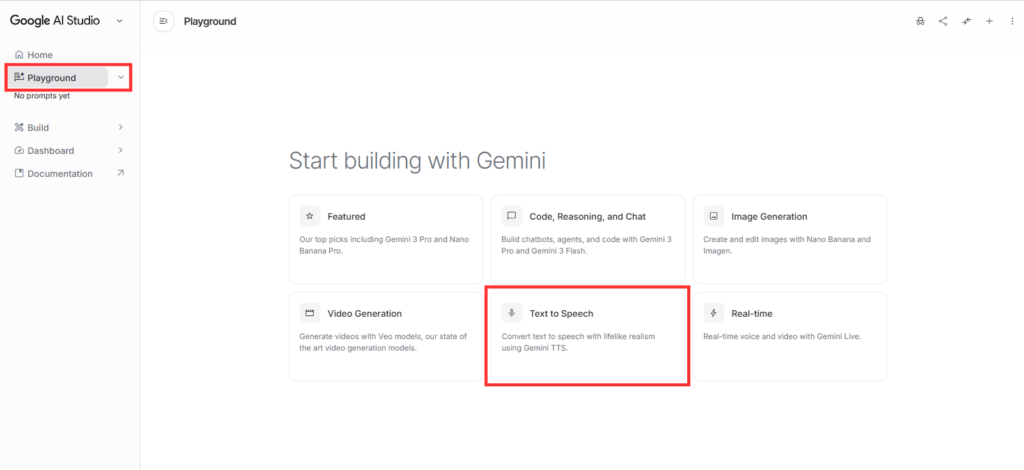
② Playgroundメニューから、Text to Speechを選択
画面左側のメニューから「Playground」をクリックします。
Playgroundを開くと、上部に機能の選択メニューがあります。その中から Text to Speech を選択します。
③ モデルを選ぶ
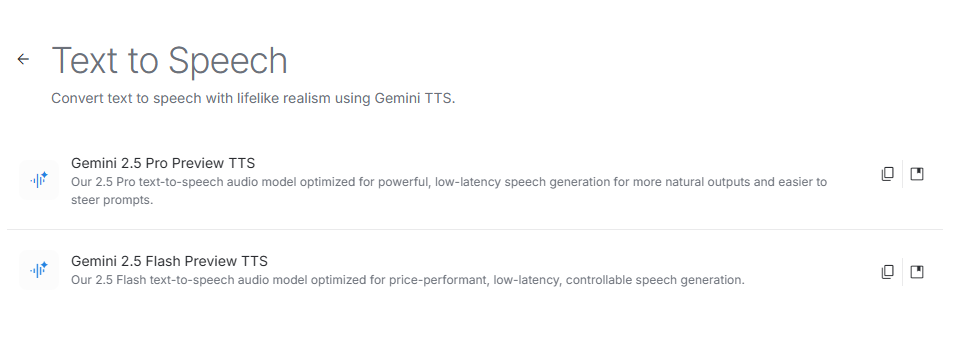
Text to Speechを選ぶと、使用するモデルを選ぶ画面が表示されます。基本的には、次のどちらかから選びます。
- Gemini 2.5 Flash(高速・軽量)
- Gemini 2.5 Pro(高品質)
ナレーション生成だけであれば、Flashで問題ありません。
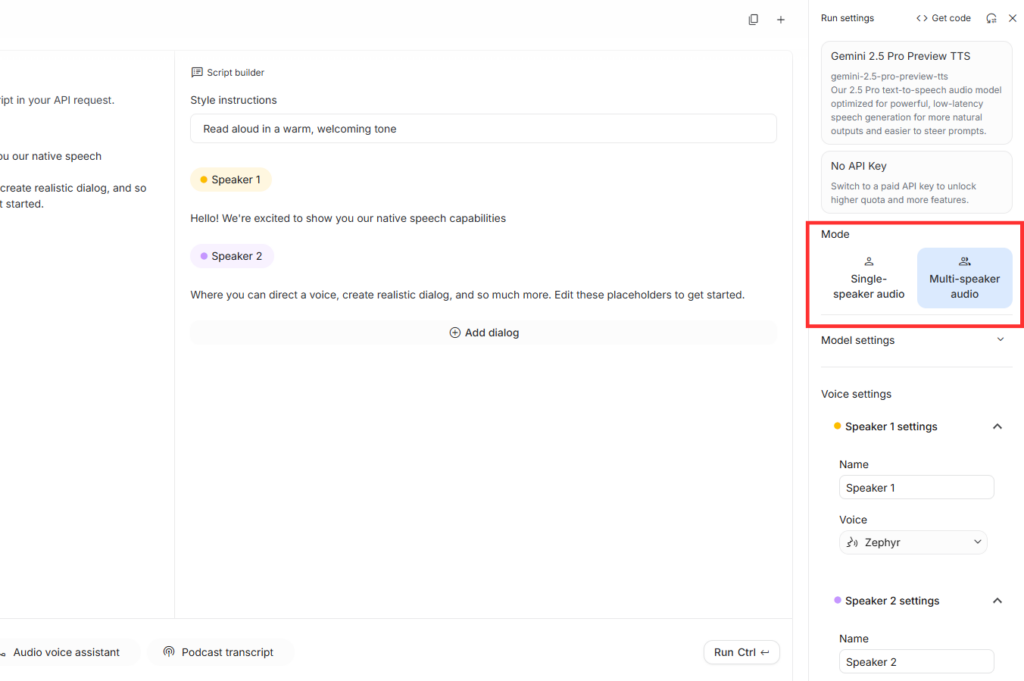
④ シングルスピーカー・マルチスピーカーを選ぶ
画面右側の「Mode」メニューから、読み上げ形式を選択できます。
| 形式 | こんな場合におすすめ |
| シングルスピーカー (Single-speaker audio) 1人のナレーターが読み上げる形式 | 解説動画 YouTube ナレーション教材 音声商品紹介 |
| マルチスピーカー (Multi-speaker audio) 複数の話者で読み上げる形式 | 会話形式の動画 対談風コンテンツ ストーリー動画 掛け合い音声 |
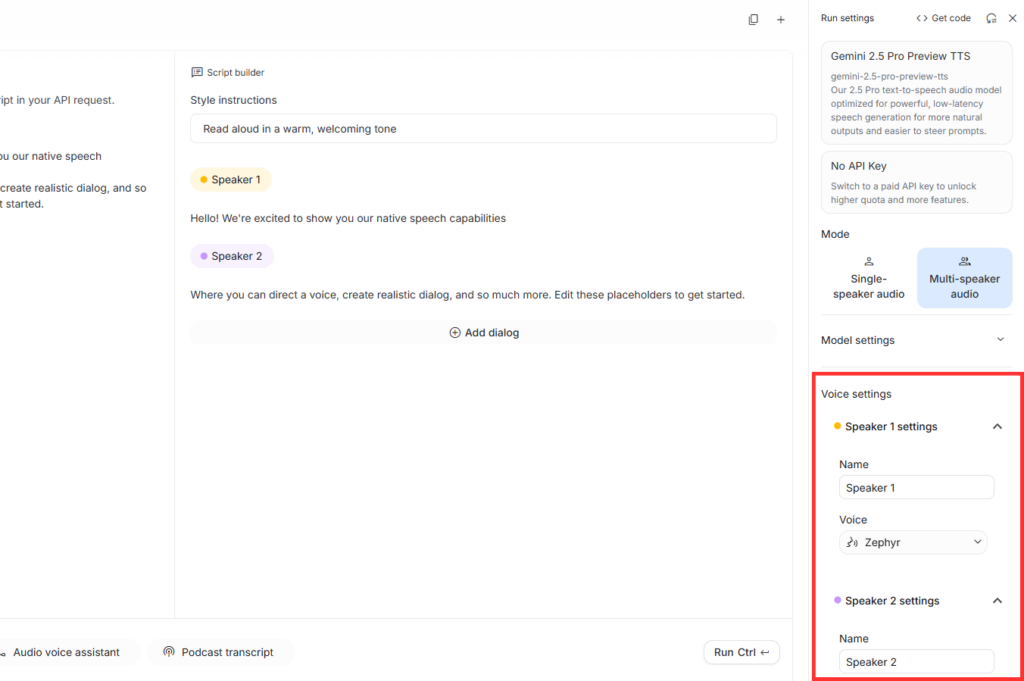
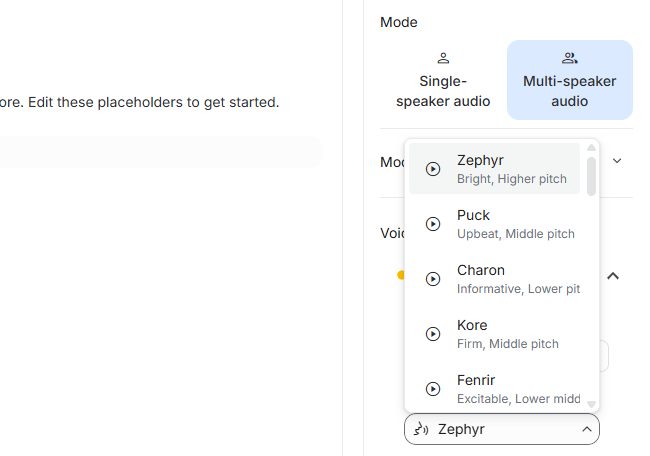
⑤ Voiceを変更する
Google AI Studioの音声生成では、ナレーターの声を変更することが可能です。画面右側にある「Voice Settings」メニューに約30種類の音声が用意されており、用途に合わせて好きな声を選択できます。
⑥読み上げる文章等を入力する
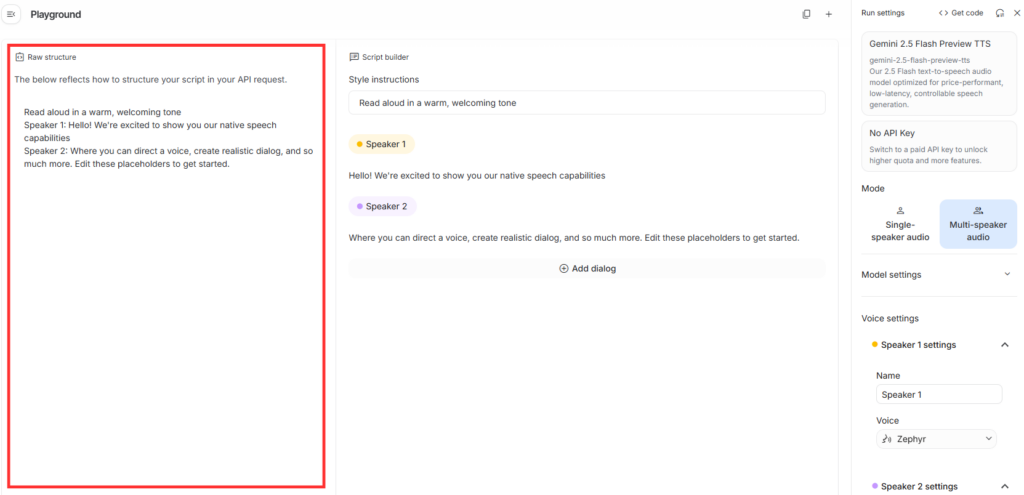
画面左側のテキスト入力欄(raw structure)に、ナレーションとして読み上げたい文章を入力します。
なお、文章をそのまま入力するだけでも音声を作れますが、以下のように声の雰囲気や話し方を指定することで品質が上がります。
| 例①(YouTube解説動画向け) 明るく聞き取りやすいナレーションで読み上げてください。 初心者にも分かりやすいトーンで話してください。 この動画では最新のAI活用方法を紹介します。 |
| 例②(教材・解説動画向け) 講師が説明するような落ち着いた声で読み上げてください。 ゆっくり分かりやすく話してください。 これからGoogle AI Studioの使い方を解説します。 |
⑥ 音声を生成する
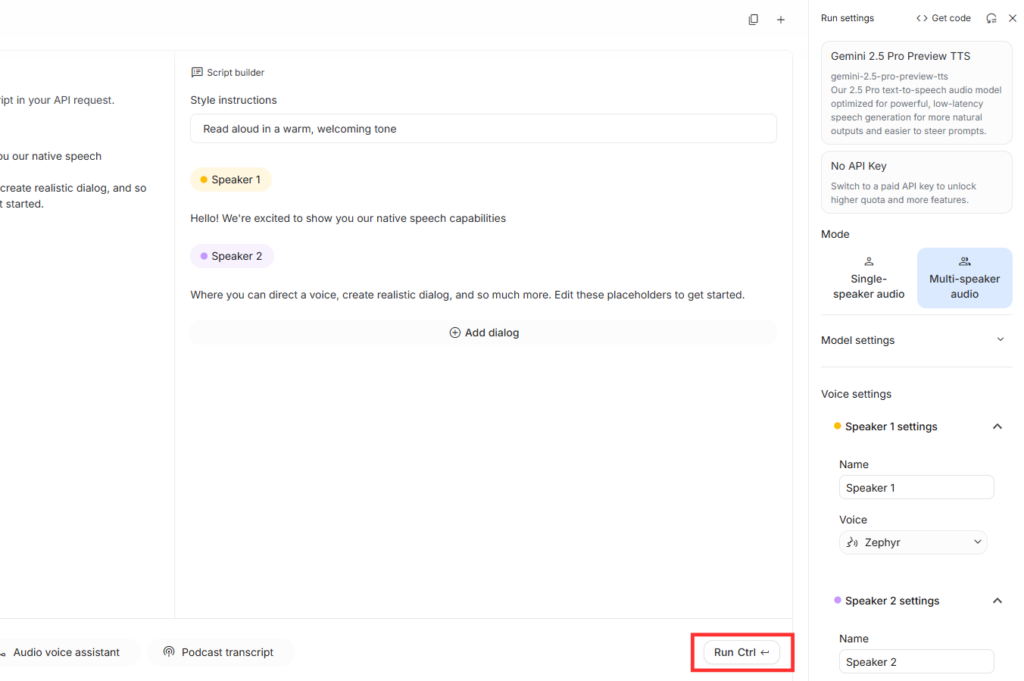
入力が終わったら、「Run Ctrl」ボタンをクリックします。しばらくするとAIが音声を生成し、ナレーション音声が再生されます。
まとめ
Google AI Studioの音声生成機能を使えば、AIによるナレーション音声を簡単に作成できます。テキストを入力するだけで自然な読み上げ音声を生成できるため、
- YouTube動画を作りたい
- SNS投稿を効率化したい
- ナレーションを外注せずに作りたい
- 多言語コンテンツを作りたい
といった方にとって、Google AI Studioの音声生成機能は非常に便利なツールです。
ただし、実際に動画制作やWEB集客を続けていく場合は、音声生成だけでなく、
- ホームページ更新
- SEO対策
- ブログ投稿
- 動画編集
- SNS運用
- 広告運用
など、さまざまなWEBマーケティング作業が必要になります。
こうした作業をすべて自分で行うのが難しい場合は、株式会社アミッケが提供している 月額定額制のWEBマーケティングサポート「リザサポ」を活用するのもおすすめです。
リザサポは、サイト制作・ブログ更新・動画編集・広告運用・SEO対策など、WEBマーケティングに必要な作業を月額固定でまとめて依頼できるサービスで、社内にWEB担当者がいない場合でも継続的に運用を進めることができます。
AI音声生成のような便利なツールと、WEB運用のサポートサービスを組み合わせることで、動画・SNS・ホームページを活用した集客をより効率よく進めることができるでしょう。